

El paquete de office: Excel y Power Point, ofrece diferentes alternativas que para trasladar la información de uno a otro. a continuación, se presentan las diferentes formas de vincular una hoja de Excel a Power Point:
Trasladar todas las tablas de un documento Excel a Power Point:
1. Abrir Power Point
2. En la cinta de opciones de Power Point, haga clic en Insertar, posterior en objeto
3. En la ventana emergente denominada "Insertar objeto" seleccione "Crear desde archivo"

4. Haga clic en "Examinar" y busque el libro de Excel con los datos que desea trasladar y vincular.

5. Haga clic en "Vínculo" posterior en "Aceptar"
De esta manera podrá visualizar todas las tablas de un documento directamente en Power Point, Al hacer doble clic sobre el documento se abrirá automáticamente y podrá editarlo y se editará igualmente en Power Point.
Trasladar una sección seleccionada de un documento Excel a Power Point:
1. Abra el archivo de Excel y el documento Power Point
2. En Excel, seleccione la sección que desea trasladar y oprima el comando Ctrl + C o haga clic en copiar

3. Posterior, diríjase al documento de Power Point
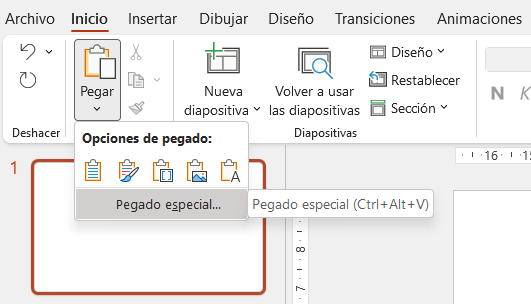
4. En la cinta de opciones de Power Point, en la sección de Inicio, haga clic en Pegar, luego Pegado especial, de esta manera se abrirá una ventana emergente
5. En la ventana emergente, seleccione "Pegar vínculo" y posterior "Objeto Hoja de cálculo de Microsoft Excel"
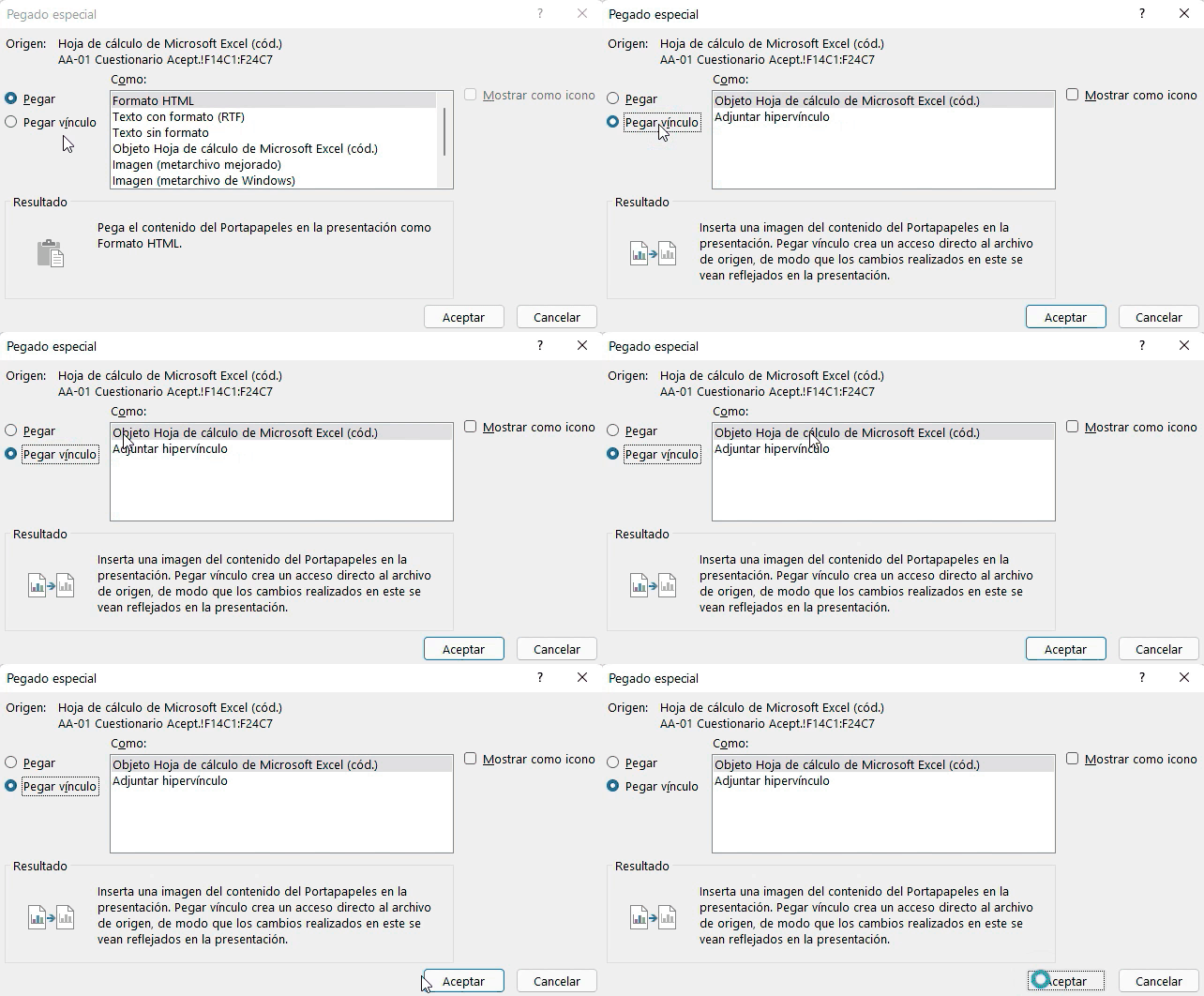
6. Al realizar el anterior paso, la sección seleccionada se trasladará a Power Point, al igual si realiza algún cambio se editará automáticamente, si desea abrir el documento solo deberá hacer doble clic sobre la imagen pegada.


 Y luego Agregar a la pantalla de inicio.
Escribir un comentario