

La tecnología ha avanzado con el pasar del tiempo, y con ella llegó la internet, lo que permitió a las personas realizar diferentes tareas como: publicar artículos, videos, crear páginas de ventas, entre otras. Entre esas tareas se encuentran las videollamadas, creadas en un principio para facilitar la comunicación entre conocidos desde diferentes lugares del mundo.
Microsoft Teams tomó esta herramienta de comunicación online para implementarla como medio y complemento al trabajo, mejorando la comunicación entre miembros de empresas ubicados en diferentes lugares del mundo, entre colaboradores o entre terceros.
Hay dos formas para comenzar una videollamada, a través del chat de un participante o por medio del canal de un equipo.
Chat
Para realizar videollamadas debe:
1. Dirigirse a la opción de chat, ubicada en la parte lateral izquierda de Teams, y ubicar a la persona con la que desea hablar.

2. Elija la opción de videollamada o llamada de audio, en donde podrá contactarse con otro usuario de la organización y conversar temas de su interés, ya sea personal o empresarial.

Reunirse en un canal del equipo
Las reuniones en línea pueden organizarse desde los canales de equipo creados anteriormente.
Para realizar una videollamada desde un canal debe:
1. Dirigirse al equipo y canal correspondiente.

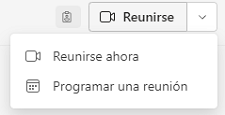
2. Dentro del canal seleccionado, haga clic en la opción "Reunirse" en el cuadro de texto de la ventana, representada con una cámara de video.

3. Las reuniones pueden ser programadas seleccionando fecha y hora en la que se desean realizar, o pueden hacerse en el instante haciendo clic en reunirse ahora.
Despues de realizar una videollamada, sea dentro de un chat o en un canal, contará con las siguientes opciones:

1. Mostrar participantes: Esta opción le permitirá visualizar los participantes de la llamada, así como la posibilidad de agregar a otra persona con la invitación del chat o escribiendo su nombre (considerando si esta persona está dentro del mismo equipo y canal)
2. Mostrar conversación: Le permitirá acceder a la conversación previa (si es el caso) o iniciar una conversación activamente en la llamada.
3. Interacciones: Podrá seleccionar opciones como levantar la mano.
4. Más opciones: Se desplegará, de esta opción, las siguientes opciones adicionales:

a). Configuración de dispositivo: Esta opción le desplegará una lista para el ajuste de audio y cámara.
b). Notas de la reunión: Al realizar una llamada, pueden surgir anotaciones o puntos claves que deben ser escritos, por lo tanto, esta opción le permitirá tomar nota de la reunión en progreso.
c). Información de la reunión: Se visualizará si hay detalles adicionales en la videollamada, así como el enlace de invitación.
d). Pantalla completa: Ajustará, de forma automática, la ventana de Microsoft Teams a su equipo.
e). Aplicar efectos de fondo: Esta opción le permitirá establecer imágenes de fondo durante el uso del video en la llamada.
f.) Iniciar grabación: Graba la reunión en transcurso, guardándose automáticamente al finalizar la misma.
g). Desactivar video entrante: Desactiva el video de forma inmediata dentro de la llamada.
h). Ayuda: Lo redirigirá a la página de soporte de Microsoft Teams.
5. Activar/Desactivar cámara: Le permitirá encender su cámara para una comunicación más directa o apagarla si es necesario.
6. Activar/Desactivar micrófono: Le permitirá encender y apagar el micrófono durante la llamada.
7. Compartir pantalla: Durante una llamada, puede compartir la pantalla de su computador para apoyarse en una presentación o documento.
8. Salir: Finalice la llamada con esta opción.
Para más información, puede visualizar el siguiente curso:
Herramienta Integrada para Desarrollar Auditorías - HIDA 2.0
Equipo AuditX


 Y luego Agregar a la pantalla de inicio.
Escribir un comentario