

Por: Ing. Daniel Flesler – Buenos Aires, Argentina. Nuevo Colaborador de Auditool
A partir de la iniciativa de AUDITOOL de incluir el tema de “Business Intelligence”, su aplicación mediante “Power BI” y el servicio a los profesionales de Auditoría, les brindaremos un grupo de tres publicaciones donde instruiremos a los Auditores de cómo planificar de manera óptima un Tablero en Power BI utilizando las “mejores prácticas” y logrando los mejores resultados para sus reportes de Auditoría.
Un tema sumamente importante y que no es tenido en cuenta en la mayoría de las capacitaciones de Power BI, es cómo planificar un Tablero con una distribución eficiente de los resultados, información, objetos visuales, etc.
No se trata simplemente de conectar datos, efectuar cálculos y aplicar objetos visuales en una o más solapas, se trata de definir una “Estrategia” a corto o mediano plazo de los requerimientos del tablero, contenido, información, análisis y mensajes que se desean trasmitir para una adecuada interpretación logrando así el principal objetivo: una óptima toma de decisión.
Para comenzar definamos las etapas de las mejores prácticas:
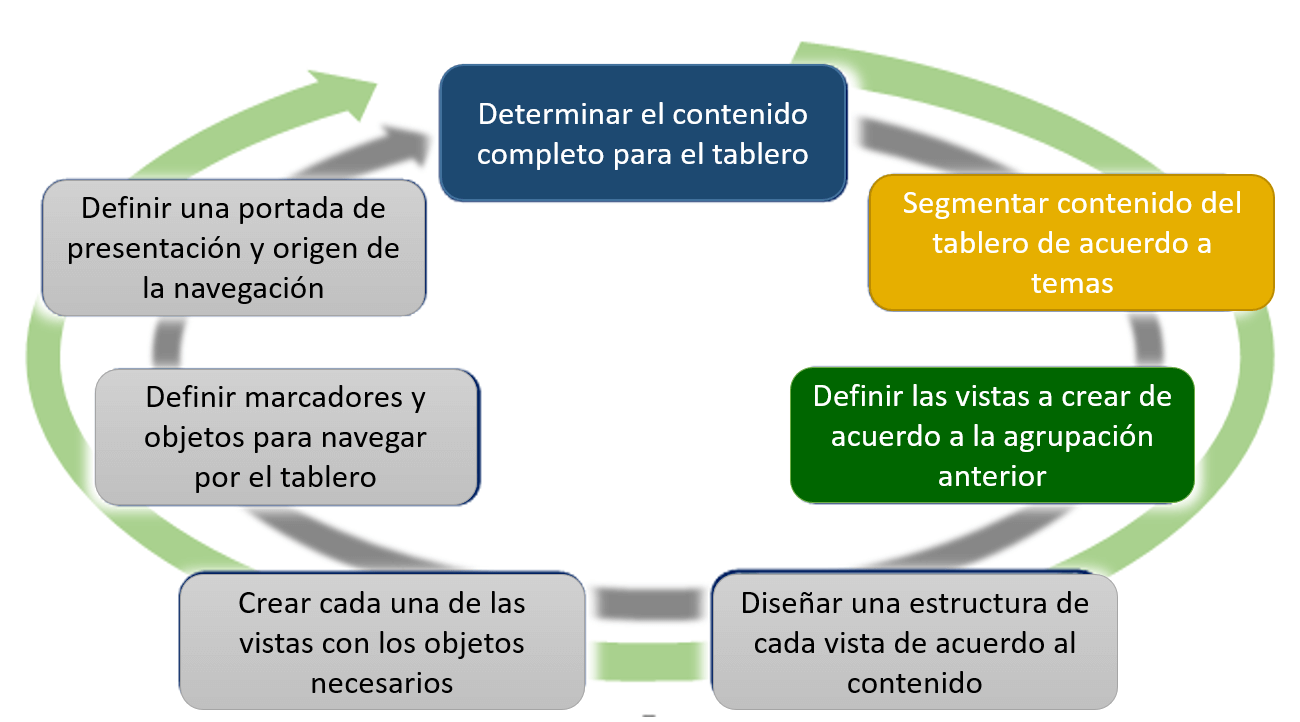
Imagen 1. Etapas para planificar tableros ideales con Power Bi
Analicemos cada una de las etapas y que deberíamos hacer para obtener los mejores resultados.
1. Determinar el contenido completo del tablero
En esta etapa es clave analizar todo el contenido que incluiremos en el tablero, tanto a corto como a mediano plazo, sin importar si es agregado en una primera o segunda etapa del diseño.
Por ejemplo: se desea diseñar un tablero de mando para una Auditoría y se prevé incluir indicadores y datos asociados correspondientes a los procesos de Compras y Ventas. Además, se prevé a corto plazo, incluir resultados de las Auditorías de RR.HH, Presupuesto y Seguimiento de Proyectos.
Si estos son los objetivos, la estructura e incorporación de información del tablero deberá ser pensada para navegar por los resultados de los cinco sectores "y no sólo de los dos previstos inicialmente", tal como sugiere la imagen 2:

Imagen 2: Vistas determinados en un tablero de mando para una Auditoría
Donde se señala una vista general llamada “PORTADA”, tres vistas creadas para una primera etapa del Informe de Auditoría que se diseñe (“AUDITORÍA”, “COMPRAS” y “VENTAS”) y 3 previstas a futuro adicionales (“RR.HH.”, “PRESUPUESTO” Y “PROYECTOS”) que serán creadas oportunamente.
De esta manera, se puede focalizar al destinatario del informe en los análisis de Auditoría efectuados para cada uno de los sectores de la Compañía.
IMPORTANTE PARA RECORDAR: Esto no implicará crear toda la estructura, ni ingresar toda la información, pero “sí”, tener previstas las nuevas incorporaciones de manera que los agregados futuros sean: adicionados naturalmente, y no mediante tareas traumáticas, de gran esfuerzo y riesgos de ocasionar errores en lo ya existente.
2. Segmentar el contenido del tablero de acuerdo con los temas
En todo buen diseño es clave al momento de ofrecer claridad de interpretación de los resultados a los interlocutores, segmentar adecuadamente el contenido general de cada tema, esto es, definiendo diferentes vistas (o solapas). Si se opta por el uso de una sola vista, mostrar alternativamente los objetos y resultados de temas homogéneos.

Imagen 3: Segmentación del contenido general de portada, definido en vistas o solapas
IMPORTANTE: Esto último asegura segmentar la información presentada según el ámbito de la información y los resultados a analizar, lo que evita “marear” al interlocutor con una gama heterogénea de datos o superabundancia de ellos que terminan confundiendo más que aclarando.
3. Definir las vistas de acuerdo con la agrupación de datos y resultados
Este aspecto del análisis está íntimamente ligado con el punto anterior, pero, pueden presentarse excepciones que permitan de manera correcta asociar diversos análisis en una misma vista, ya que, entre sí, reúne datos y resultados homogéneos sin que implique “saturar” el contenido y los análisis que se presenten y se realicen durante una presentación.
Un ejemplo posible de lo anterior asociado a Auditoría, puede ser aquel donde se desean poner en evidencia diversos aspectos de los informes, algunos de ellos asociados a posibles “fraudes”, otros a “incumplimiento de procesos” y otros a trasgresiones de “Normas de Compliance”.
Otro caso podría ser, aquel donde se requiere presentar diferentes vistas de la misma información, o mediante diversos objetos visuales, o escenarios predeterminados (mejores o peores escenarios).
Veamos un ejemplo de cómo podríamos estructurar una vista incluyendo contenido de uno, dos o más resultados diferentes pero asociados a la misma información.

Imagen 4: Estructuración de una vista con uno o más resultados diferentes asociados a la misma información
Si se observan los botones destacados con “recuadros rojos” se observará que todos están asociados al mismo tipo de documento, no es importante cual, pero el azar hizo que sean Órdenes de compra. Los mencionados botones permiten la presentación y análisis de diferentes escenarios o situaciones.
IMPORTANTE: Este enriquecedor ejemplo instruye de cómo pueden integrarse diferentes análisis en una misma vista sin quitar claridad para el interlocutor y... algo más importante aún… le evita navegar por diferentes sitios con la necesaria interpretación del contenido de cada una de ellas y su esfuerzo asociado.
Como siempre y, con la intención de brindarte material muy valioso, te compartimos un link a un Tablero sumamente interesante que te reflejará en un caso real y práctico los aspectos interesantes que analizamos anteriormente.
LINK: https://bit.ly/3wvaR8N
¡Qué lo disfrutes!
Aprovecho para comentarte que, con el fin de compartir conocimientos y experiencias con los profesionales, te propongo compartir la información de mi grupo de LinkedIn “Power BI para no especialistas” con todos aquellos que les pueda ser de utilidad y que deseen incorporarse.
LINK: https://www.linkedin.com/groups/4682716/ (si no ingresa, copia este link en el navegador).

Te trasmito mi satisfacción de compartir mis conocimientos y experiencia contigo y nos reencontramos en el próximo artículo.


Ingeniero electrónico, especializado en Bioelectrónica e Informática, Consultor SAP y especialista en gestión de información y capacitación en reportes especiales y tableros de comando con Power BI (combinado con SAP, otros sistemas ERP y muy diversos orígenes de información). Trabaja de forma independiente capacitando y asesorando a empresas de todo tipo (multinacionales, grupos empresariales, pymes) y sectores (Auditoría, Compras, Ventas, RR.HH., Logística, entre otras). Colaborador de Auditool.
Autor del contenido de numerosos cursos presenciales y online, Curso de SAP con modalidad e-learning y profesor de Bioelectrónica en la U.T.N. de Buenos Aires por más de 15 años.


 Y luego Agregar a la pantalla de inicio.
Escribir un comentario