

|

Dentro de la herramienta AuditX encontrará el siguiente botón en la sección de "Monitoreo y Control":

¿Qué función cumple este botón?
Este botón permite enlazar, directamente, la carpeta de OneDrive (Nube utilizada por Microsoft Teams para almacenar los documentos cargados) con los enlaces de los documentos adjuntos de la aplicación AuditX, haciendo posible que en un solo lugar se almacenen dichos documentos y sea posible su consulta por parte de todo el equipo de auditoría.
Tenga en cuenta que este proceso debe realizarlo cada uno de los participantes e integrantes del equipo.
¿Cómo configurar correctamente este botón denominado "Carpeta OneDrive"
1. Sincronice la carpeta donde está cargado AuditX dentro de Microsoft Teams.

Debe hacer clic en "Sincronizar" y se abrirá automáticamente una ventana que confirmará su correo electrónico y le permitirá sincronizar esta carpeta dentro de su computador.

*Recuerde que debe contar con un correo electrónico @outlook para utilizar Microsoft Teams.
2. Después de la validación de inicio de sesión con su correo electrónico, se sincronizará automáticamente la carpeta en su equipo.

*Podrá visualizar la carpeta sincronizada a través del explorador de archivos de su computador.

3. Seguidamente, debe ingresar a la App AuditX y dirigirse al botón "Carpeta OneDrive"

Allí encontrará el siguiente cuadro emergente:

4. Para obtener el enlace que debe ingresar en el cuadro, debe hacer clic derecho sobre la carpeta que contiene la aplicación AuditX, seleccionando la opción "Copiar como ruta de acceso".
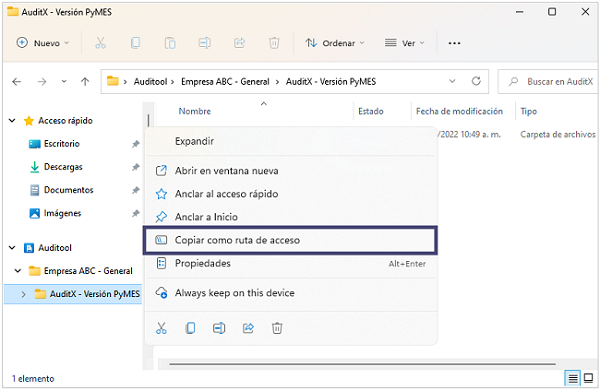
O también puede tomarlo de la barra donde se muestra la ruta de acceso para obtener el enlace, haciendo doble clic y copiándolo.

5. Finalmente, debe pegar el enlace obtenido en el paso anterior y hacer clic en el botón "Guardar ruta OneDrive"
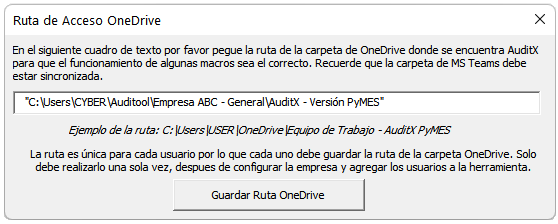
La confirmación del usuario le indica como a partir de ese momento puede adjuntar los documentos que desee sin inconvenientes.

Equipo AuditX


 Y luego Agregar a la pantalla de inicio.
Escribir un comentario