

A continuación encontrará una serie de pasos que le permitirán publicar los certificados digitales emitidos por Auditool en LinkedIN.
Paso 1. Ingresar a www.auditool.org
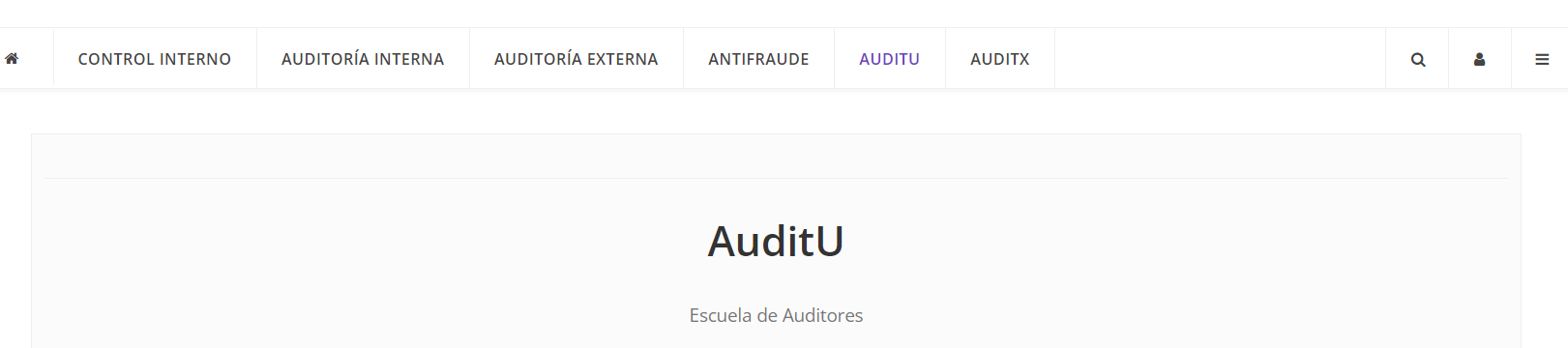
Ingrese con su usuario y contraseña de socio a www.auditool.org. Posterior haga clic sobre la opción de AuditU
Paso 2. Sección Mis Cursos
Encontrará en esta sección, una barra de color morado con las siguientes opciones:

Haga clic sobre la opción de "Mis cursos".
Paso 3. Opción Certificados
En esta sección encontrará los cursos inscritos, en proceso y terminados, podrá editar su contraseña y visualizar los resultados de los exámenes de cada curso que haya finalizado.
Además, encontrará una sección denominada "Certificados" donde podrá visualizar, descargar en PDF, crear un enlace o enviar vía correo electrónico, el certificado digital de participación que fue emitido al completar correctamente cada curso. Haga clic sobre esta opción.

Paso 4. Copie la URL
Realice la búsqueda del curso finalizado y haga clic sobre el ícono  , al hacer clic se abrirá una nueva ventana con la URL del certificado. Copie completamente esta URL.

Paso 5. Ingrese a LinkedIN
Ingrese a su cuenta en LinkedIN, posterior a su perfil y siga los siguientes pasos:
- Haga clic sobre la opción "Añadir sección"
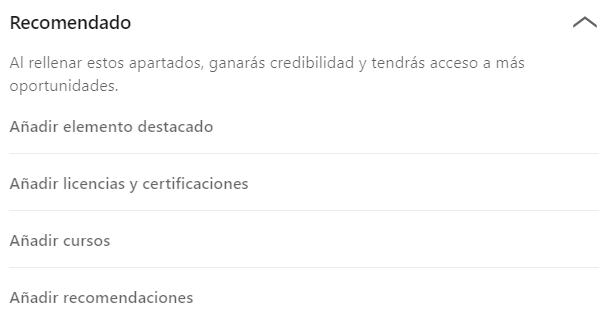
- Se abrirá una ventana con las opciones de esencial, recomendado y adicional. Despliegue las opciones de la sección de "Recomendado"
- Encontrará cuatro opciones, haga clic sobre "Añadir licencias y certificaciones"
Paso 6. Añadir licencias y certificaciones
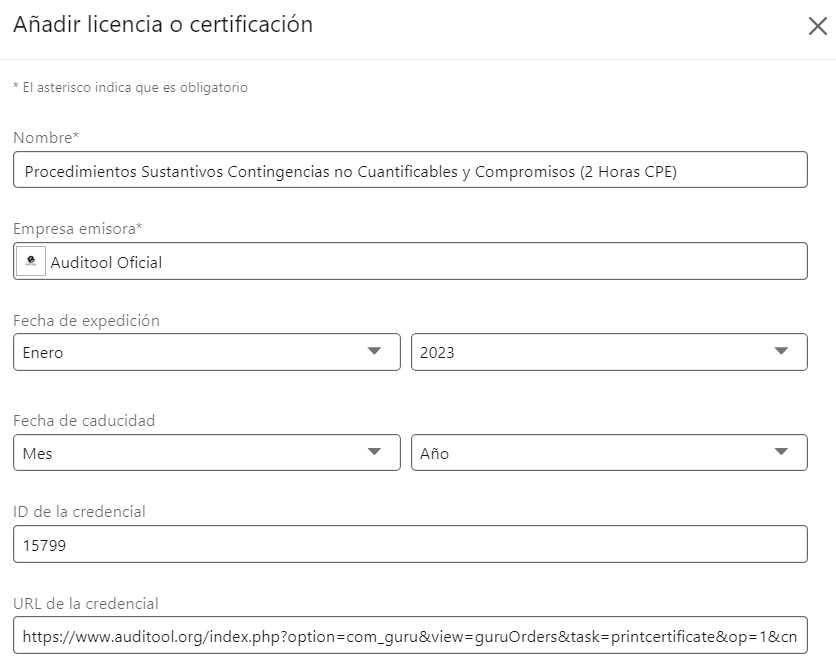
Al hacer clic sobre la opción de "Añadir licencias y certificaciones", debe completar los siguientes campos:
- Nombre (Ingrese el nombre del curso)
- Empresa emisora (Realice la búsqueda de Auditool Oficial, y seleccione esta opción)
- Fecha de expedición (Seleccione el mes y año en que se genero el certificado. Recuerde que dentro del certificado encontrará esta fecha posterior al ID del certificado)
- Fecha de caducidad (No debe seleccionar ningún mes o año)
- ID de la credencial (Digite los números que corresponden al ID, este se encuentra igualmente dentro del certificado emitido)
- URL de la credencial (De acuerdo con el paso 4. pegue la URL que fue copiada)
Para finalizar haga clic en "Guardar"
Si visualiza el siguiente mensaje:

Haga clic sobre el ícono  , al hacer clic se abrirá una nueva ventana con la URL del certificado. Copie completamente esta URL. De esta manera que LinkedIN, le permita adjuntar y compartir el certificado:

Paso 7. Publicación en LinkedIN
Al realizar cada uno de los anteriores pasos, haga clic en "Publicar" y visualizará que se publicó correctamente el certificado.

Equipo Auditool


 Y luego Agregar a la pantalla de inicio.
Escribir un comentario